 Context Hub
模型配置
在「模型配置」按用途添加 Embedding、Rerank 或 LLM,再到对应功能里选用。从全文检索开始时,可以先导入文档并验证检索,按需添加模型。
选择模型类型
| 类型 | 用途 | 在哪里选用 |
|---|---|---|
| Embedding | 为切片、记忆和查询生成向量 | 知识库或长期记忆的检索设置 |
| Rerank | 对召回候选重新排序并按得分筛选 | 检索设置里的重排选项 |
| LLM | 从材料提取记忆、自动审批或评审检索结果 | 记忆设置或运行评估时的评审模型 |
想了解 Embedding 怎么召回以及 Rerank 怎么使用候选,见检索与排序。
添加并测试模型
- 在对应分类中点击添加,模型名称填服务端识别的模型标识。基础地址填模型服务的 HTTP 或 HTTPS 基地址,不拼接具体请求方法的路径。
- Embedding 和 LLM 使用兼容 OpenAI 的接口,例如基础地址可以是
https://model.example.com/v1。Rerank 会在配置地址后自动追加/rerank。 - Embedding 需要填写 1–16000 之间的整数维度,必须与服务端实际返回一致。模型服务要求鉴权时填写 API Key。
- 先点「测试连接」,核对返回模型和 Embedding 维度。保存、启用后再进入实际使用方选中该模型。
测试连接失败时,先检查模型名、基础地址、Key 和部署机器到模型服务的连通性。维度不一致时,用模型服务实际返回的维度重试。
更换模型和检查引用
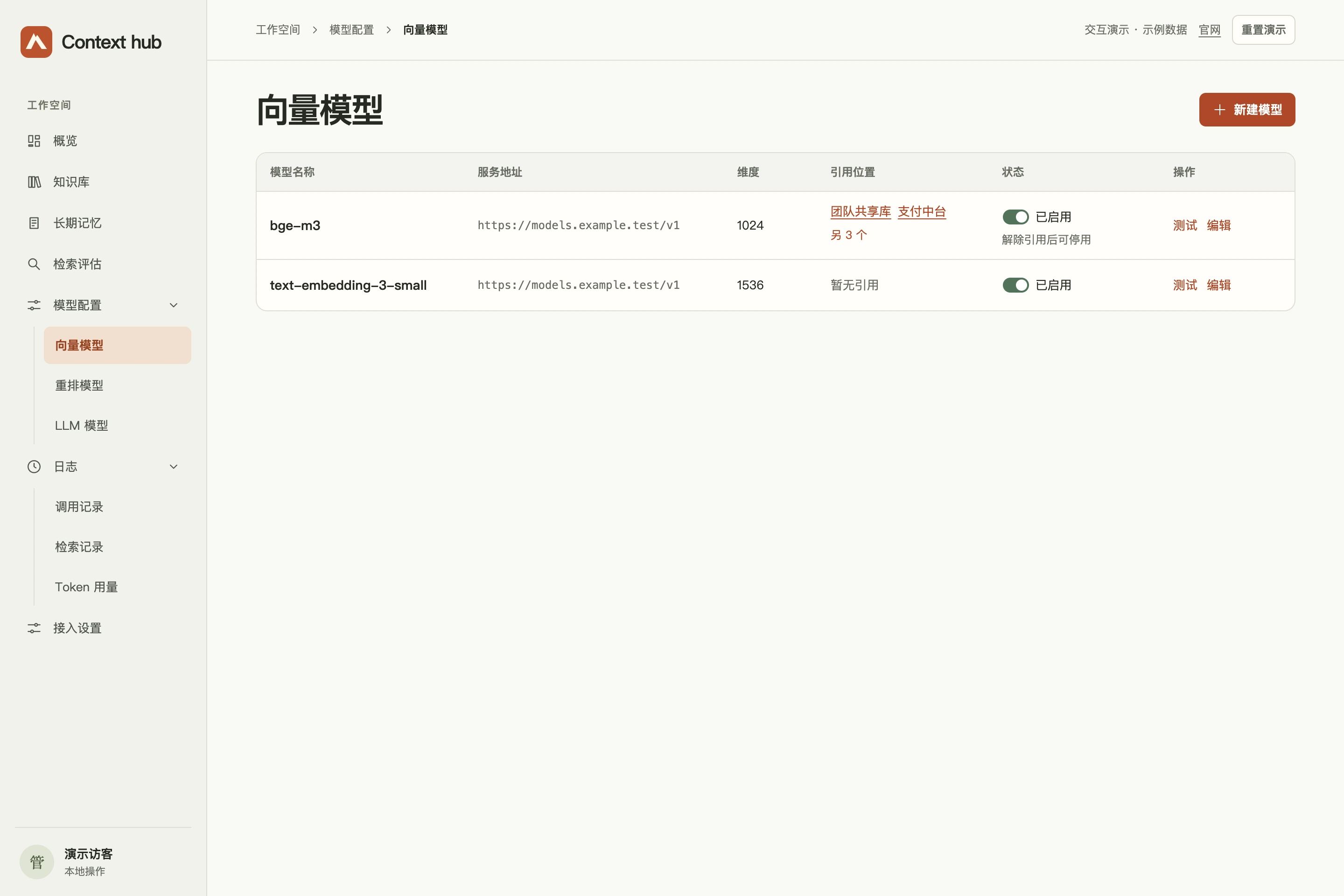
正在使用的 Embedding 来源由服务地址、模型名和向量维度决定。要改这些参数,先建立一份新配置,再在每个使用它的知识库或长期记忆中切换。可在模型列表核对引用。
- 保存并启用新的 Embedding 配置。
- 在对应检索设置中选择新模型,用「预览切换影响」核对缺少的向量。
- 补建后确认新配置生效,用常见问题验证检索结果,再处理旧配置。
更换 Rerank 或评审 LLM 不需要重做 Embedding 索引。重跑检索评估时建议记录配置变化,方便解读报告。