 Context Hub
部署与快速开始
下载部署文件,启动 Context Hub,再导入一份文档验证检索。想先看看管理台,可以打开在线示例。
Docker 部署
准备 Docker Engine 28 或以上版本和 Docker Compose 2.30 或以上版本。预构建镜像支持 Linux x86-64 和 ARM64,启动时自动拉取应用和 PostgreSQL 镜像。
- 下载部署文件
将文件保存为
下载 compose.yamlcompose.yaml,放在一个单独目录里。 - 在文件所在目录启动
--wait会等待服务进入健康状态再返回。docker compose up -d --wait - 打开管理台
访问
http://服务器IP:9090/admin。
首次登录
新部署启动后,在「初始化管理员」页面自行填写用户名和密码,再用该账号登录。已有数据卷保留原管理员账号。
云服务器需在安全组放行 TCP 9090。首次设置前,安全组只允许部署者访问该端口。部署过程会生成 PostgreSQL 连接密码,供应用在 Docker 网络内访问数据库。
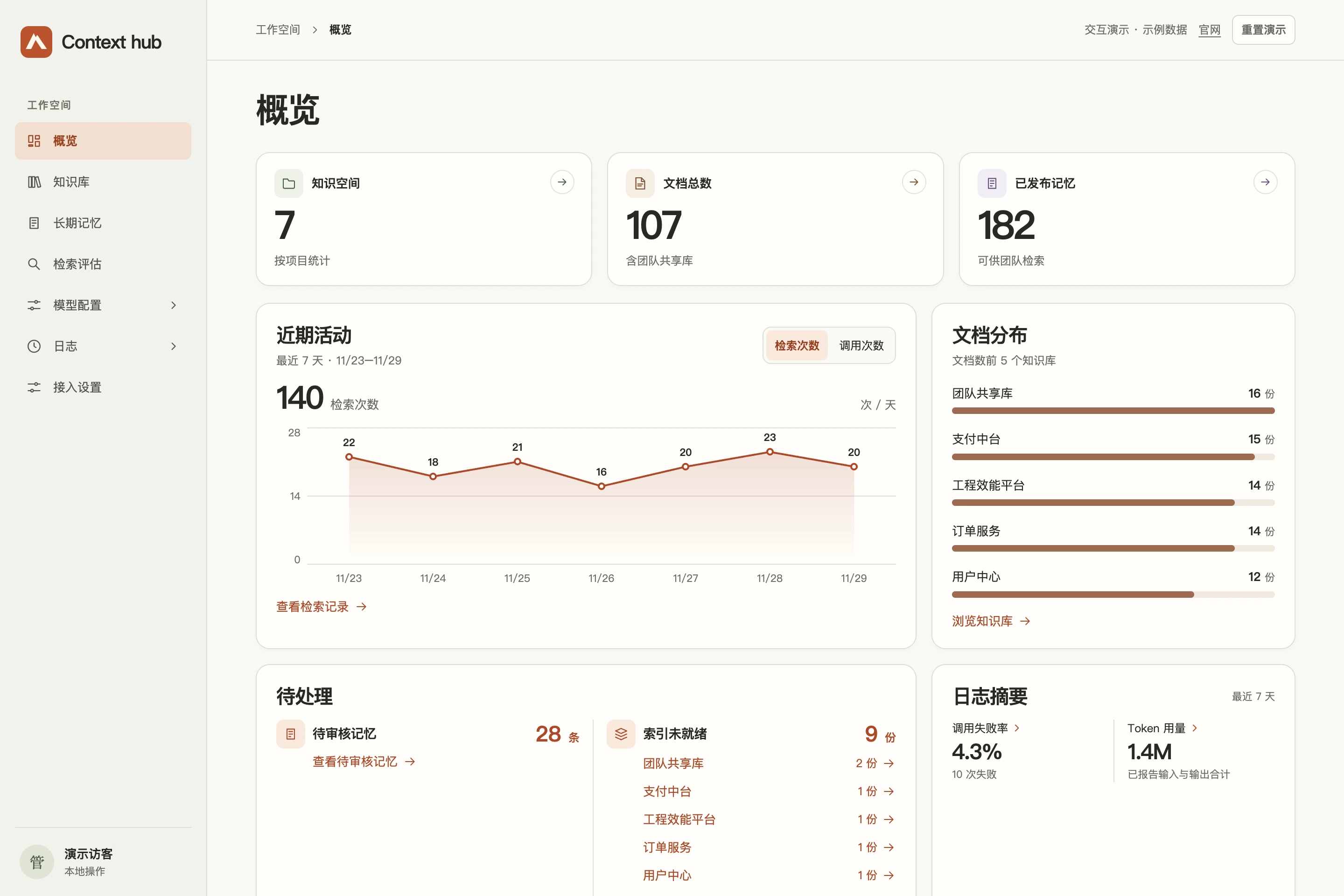
进入「知识库」,打开团队共享库,确认使用默认全文检索。导入一份 Markdown 文档、建立索引,再到「检索预览」搜索文档里的关键词。
部署配置
需要更改配置时,在 compose.yaml 同目录创建 .env,填写需要覆盖的值,再运行启动命令。
| 变量 | 默认值 | 用途 |
|---|---|---|
APP_PORT | 9090 | 宿主机访问端口。被占用时可改为 9091。 |
APP_BIND_ADDRESS | 0.0.0.0 | 宿主机监听地址。设为 127.0.0.1 时仅本机访问。 |
IMAGE_TAG | 0.1.2 | 应用与配套 PostgreSQL 的共同版本。 |
APP_PORT 只修改宿主机入口,容器内的应用端口仍为 8080。若改为 9091,浏览器和 Agent 接入地址也要使用 9091。
团队访问可使用 HTTPS 反向代理。PostgreSQL 在 Docker 网络内供应用使用。
备份与升级
postgres-data 保管 PostgreSQL 数据,credentials 保管部署凭据。备份或迁移时保存两个卷,限制备份文件的访问权限。
- 升级前备份数据和凭据卷,记下当前镜像版本。
- 把部署文件更新到目标版本,再执行
docker compose up -d --wait。 - 登录后核对知识库、记忆及检索结果,再让 Agent 恢复使用。
docker compose stop 暂停容器。docker compose down 移除容器并保留命名卷。